> ## Documentation Index
> Fetch the complete documentation index at: https://www.anything.com/docs/llms.txt
> Use this file to discover all available pages before exploring further.
# Nutritionix
> Access nutrition data and food information
Nutritionix API provides comprehensive access to nutrition data, food information, and calorie tracking capabilities.
## Overview
Sign up for a Nutritionix account
Generate your Nutritionix API keys
Add your API keys to Anything's secrets
## Account Creation
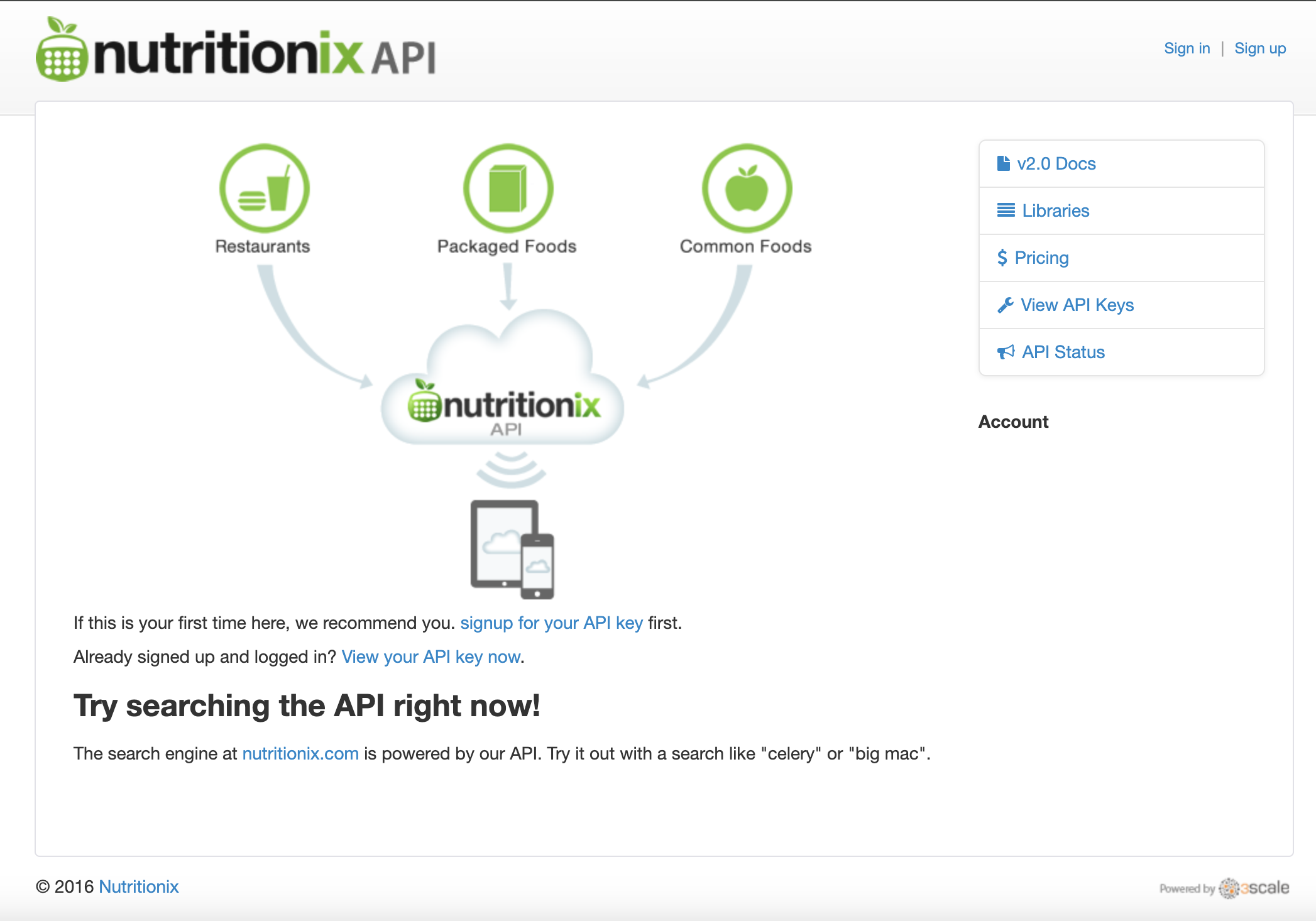
Go to [developer.nutritionix.com](https://developer.nutritionix.com/) and click "Sign Up"
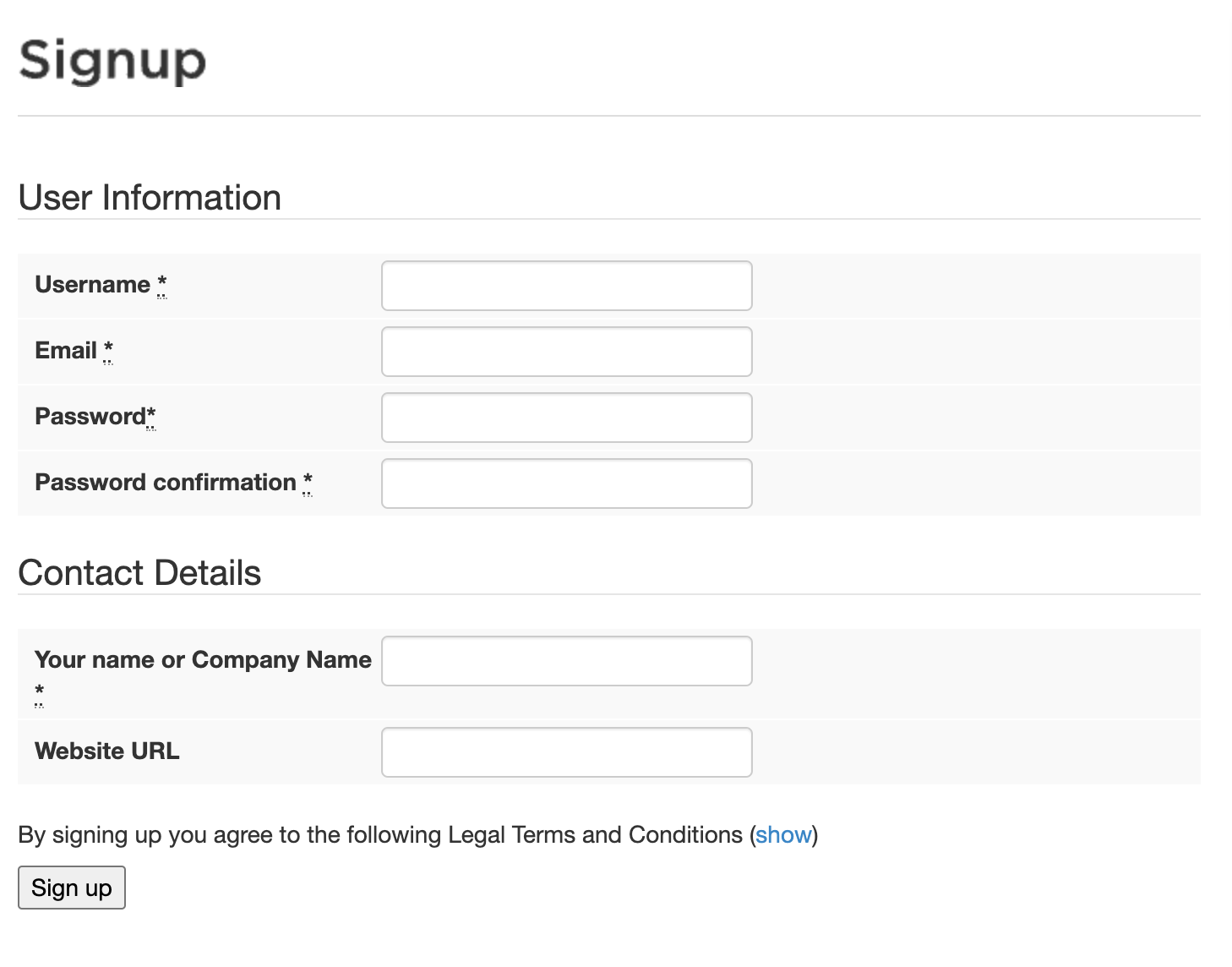
 * Sign up with email/password
* Fill in your developer information
* Sign up with email/password
* Fill in your developer information
 ## Generate API Keys
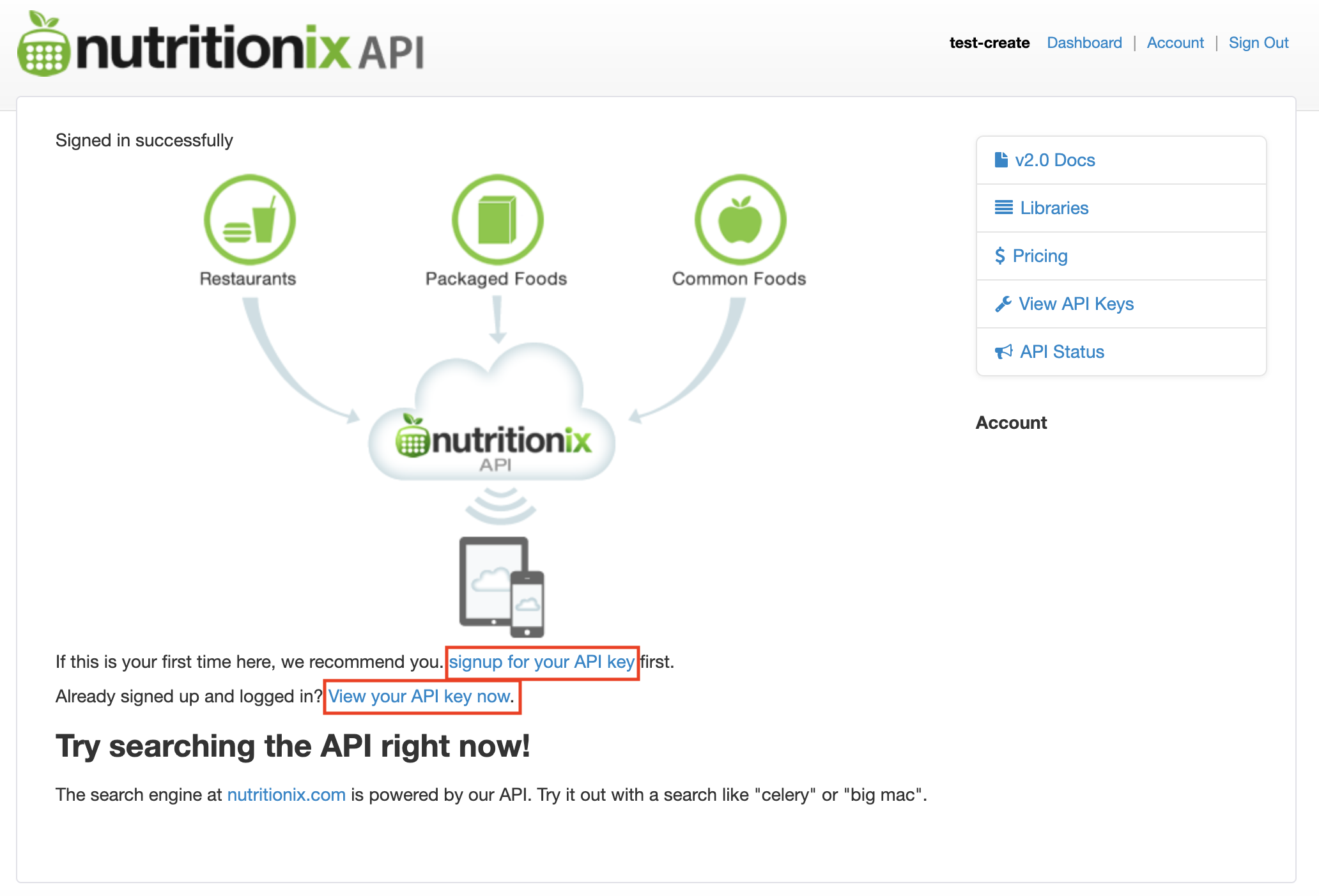
1. Go to your Nutritionix dashboard
2. Navigate to "Applications"
## Generate API Keys
1. Go to your Nutritionix dashboard
2. Navigate to "Applications"
 The free tier has usage limits. Keep an eye on how many requests you're making.
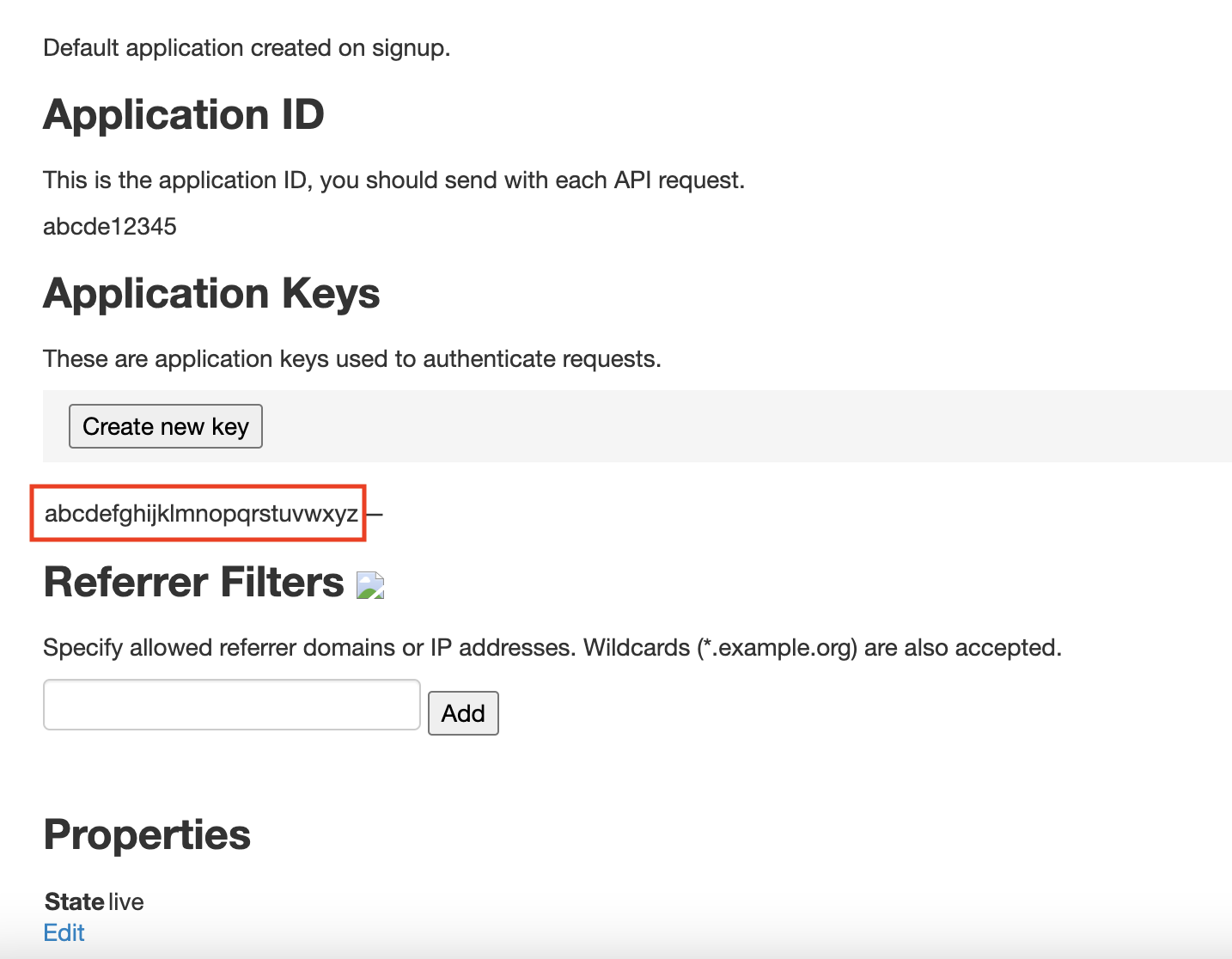
1. Your Application ID and API Key will be displayed
2. Copy both keys
The free tier has usage limits. Keep an eye on how many requests you're making.
1. Your Application ID and API Key will be displayed
2. Copy both keys
 ## Add to Anything project
1. In your Anything project, type `/` in the chat
2. Select "Nutritionix" from the menu
1. Paste your Application ID into the "NUTRITIONIX\_APP\_ID" field
2. Paste your API Key into the "NUTRITIONIX\_API\_KEY" field
Need new keys? Generate them in your Nutritionix dashboard.
You can now use prompts with the integration to access nutrition data.
Example prompts:
* `Get nutrition info for an apple using /Nutritionix`
* `Track calories with /Nutritionix`
* `Build a meal planner using /Nutritionix`
The API has rate limits. Avoid making too many requests in a short time.
Example prompt for optimization:
```
When using /Nutritionix, save the nutrition data so it loads faster next time
```
Your Nutritionix integration is ready! Use `/Nutritionix` in chat to access nutrition data.
## Add to Anything project
1. In your Anything project, type `/` in the chat
2. Select "Nutritionix" from the menu
1. Paste your Application ID into the "NUTRITIONIX\_APP\_ID" field
2. Paste your API Key into the "NUTRITIONIX\_API\_KEY" field
Need new keys? Generate them in your Nutritionix dashboard.
You can now use prompts with the integration to access nutrition data.
Example prompts:
* `Get nutrition info for an apple using /Nutritionix`
* `Track calories with /Nutritionix`
* `Build a meal planner using /Nutritionix`
The API has rate limits. Avoid making too many requests in a short time.
Example prompt for optimization:
```
When using /Nutritionix, save the nutrition data so it loads faster next time
```
Your Nutritionix integration is ready! Use `/Nutritionix` in chat to access nutrition data.